在求職網(wǎng)頁設(shè)計(jì)或相關(guān)創(chuàng)意領(lǐng)域崗位時(shí),一份設(shè)計(jì)精良、圖文并茂的簡歷不僅能展示你的專業(yè)技能,更是你設(shè)計(jì)能力的直觀體現(xiàn)。無需復(fù)雜的設(shè)計(jì)軟件,利用大家熟悉的Microsoft Word,你也可以制作出專業(yè)、吸睛的簡歷和作品集頁面。
第一步:規(guī)劃布局,明確結(jié)構(gòu)
在動(dòng)筆之前,先進(jìn)行構(gòu)思。一份優(yōu)秀的網(wǎng)頁設(shè)計(jì)師簡歷通常包含:
- 個(gè)人信息區(qū):姓名、聯(lián)系方式、個(gè)人網(wǎng)站/作品集鏈接、社交媒體(如LinkedIn, Behance)。
- 個(gè)人簡介/職業(yè)目標(biāo):用2-3句話精煉概括你的專長、經(jīng)驗(yàn)與職業(yè)追求。
- 專業(yè)技能展示:分點(diǎn)列出你的核心技術(shù),如HTML/CSS, JavaScript, UI/UX設(shè)計(jì)工具(Figma, Sketch, Adobe XD)、響應(yīng)式設(shè)計(jì)等。可以考慮使用圖標(biāo)或進(jìn)度條進(jìn)行可視化增強(qiáng)。
- 工作/項(xiàng)目經(jīng)歷:這是核心部分。每個(gè)項(xiàng)目都應(yīng)包含項(xiàng)目名稱、你的角色、所用技術(shù)棧,并重點(diǎn)展示設(shè)計(jì)成果。
- 教育背景與證書。
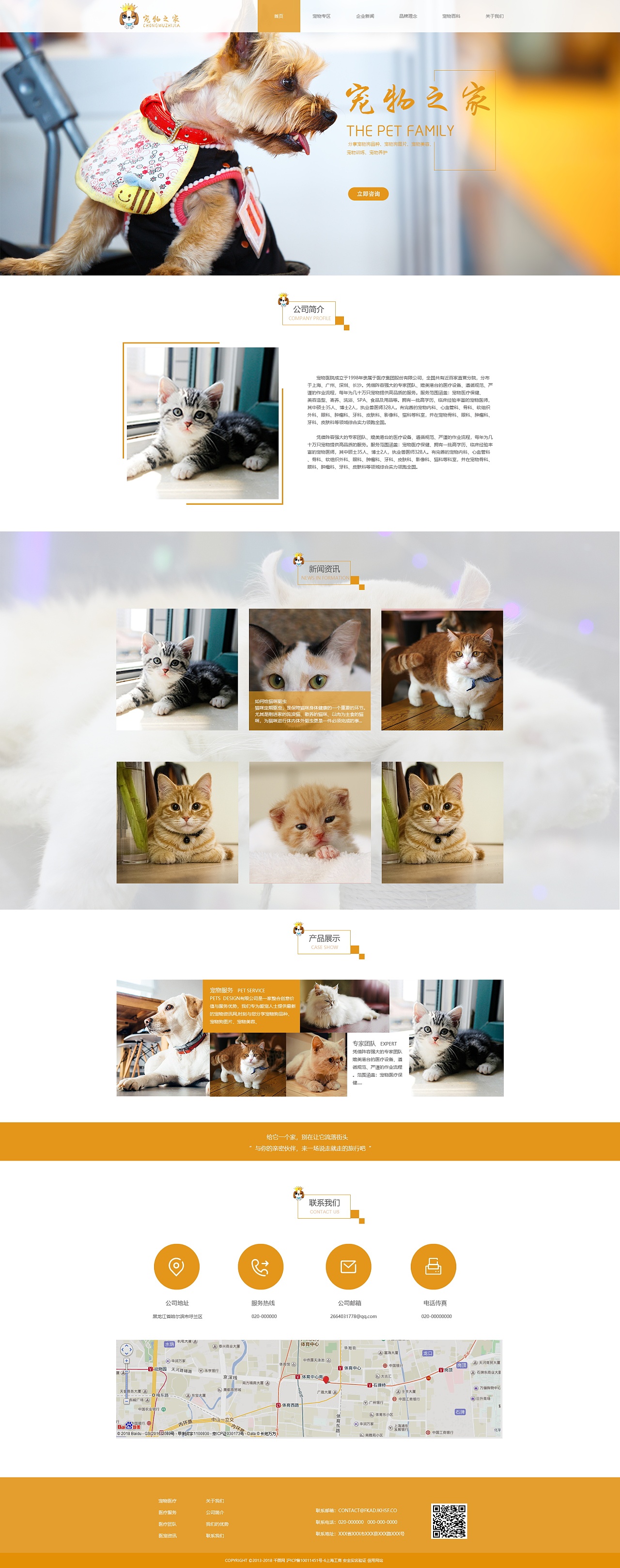
- 作品集展示區(qū)(關(guān)鍵圖文部分):選取2-4個(gè)最具代表性的網(wǎng)頁設(shè)計(jì)項(xiàng)目,進(jìn)行圖文展示。
第二步:Word實(shí)戰(zhàn)技巧——打造圖文簡歷
- 頁面設(shè)置與分節(jié):
- 在【布局】選項(xiàng)卡中,設(shè)置合適的頁邊距(建議上下左右2厘米),選擇縱向或橫向布局(橫向更適合展示寬屏設(shè)計(jì)截圖)。
- 如果需要多頁,可使用【分隔符】中的【分節(jié)符】來獨(dú)立控制不同頁面的頁眉頁腳和排版。
- 使用表格進(jìn)行隱形布局:
- Word的表格是進(jìn)行復(fù)雜排版的利器。可以插入一個(gè)無邊框的表格來劃分區(qū)域(例如,左側(cè)欄放個(gè)人信息和技能,右側(cè)主欄放經(jīng)歷和作品)。
- 完成后,選中表格,在【表格設(shè)計(jì)】中,將【邊框】設(shè)置為“無框線”。
- 插入與處理圖片(作品集關(guān)鍵):
- 插入圖片:在【插入】選項(xiàng)卡中選擇【圖片】,導(dǎo)入你的網(wǎng)頁設(shè)計(jì)截圖、界面原型或Logo作品。
- 圖片格式調(diào)整:選中圖片后,會(huì)出現(xiàn)【圖片格式】選項(xiàng)卡。
- 裁剪與比例:使用【裁剪】工具確保圖片重點(diǎn)突出,保持統(tǒng)一的比例(如16:9)使排版更整齊。
- 樣式與效果:可以應(yīng)用簡單的【圖片樣式】(如陰影、柔化邊緣)來提升質(zhì)感,但切忌過度。對于網(wǎng)頁截圖,一個(gè)簡潔的白色邊框或輕微的陰影就能讓它“躍然紙上”。
- 文字環(huán)繞:對于需要圖文混排的描述部分,選擇【環(huán)繞文字】為“四周型”或“緊密型”,方便拖動(dòng)圖片位置。
- 添加圖注:在圖片下方插入文本框,簡要說明項(xiàng)目名稱、你的貢獻(xiàn)和設(shè)計(jì)亮點(diǎn)。使用比正文稍小的字體。
- 運(yùn)用形狀與SmartArt:
- 使用【插入】->【形狀】中的線條、矩形來裝飾標(biāo)題或分割區(qū)域。
- 用SmartArt圖形可視化地展示你的技能樹或工作流程,比純文字列表更生動(dòng)。
- 統(tǒng)一視覺風(fēng)格:
- 配色方案:選定1-2種主色(可從你個(gè)人品牌或優(yōu)秀作品中提取),用于標(biāo)題、分隔線和重點(diǎn)信息。通過【字體顏色】和【形狀填充】來應(yīng)用。
- 字體搭配:選擇一款清晰的無襯線字體(如微軟雅黑、Calibri、Arial)作為正文字體。標(biāo)題可以使用同一字族的粗體或另一款協(xié)調(diào)的字體。全文字體種類不超過3種。
- 圖標(biāo)使用:可以從一些免費(fèi)圖標(biāo)網(wǎng)站下載PNG或SVG圖標(biāo)(如FontAwesome圖標(biāo)集),插入到技能點(diǎn)或聯(lián)系信息前,增強(qiáng)可視化。
- 超鏈接與二維碼:
- 務(wù)必為你提到的個(gè)人作品集網(wǎng)站、GitHub主頁等添加可點(diǎn)擊的超鏈接(選中文字 -> 【插入】->【鏈接】)。
- 一個(gè)高級技巧:生成你的個(gè)人作品集網(wǎng)站的二維碼圖片插入簡歷中,方便招聘者用手機(jī)快速掃描訪問。
第三步:導(dǎo)出與檢查
- 保存為PDF:這是最關(guān)鍵的一步!在【文件】->【另存為】中,選擇保存類型為“PDF”。這能確保你的精心排版在任何設(shè)備上查看都原樣呈現(xiàn),避免字體錯(cuò)亂或圖片移位。
- 最終檢查:以讀者視角通讀PDF,檢查錯(cuò)別字、鏈接是否有效、圖片清晰度以及整體布局的平衡感。
**
用Word制作設(shè)計(jì)類簡歷的核心在于:利用表格和文本框進(jìn)行網(wǎng)格化布局,謹(jǐn)慎而有效地使用圖片與視覺元素,并嚴(yán)格保持風(fēng)格的統(tǒng)一與簡潔。** 通過上述步驟,你完全可以在Word中打造出一份既能清晰傳達(dá)信息,又能展現(xiàn)你設(shè)計(jì)審美與排版能力的專業(yè)簡歷,為你敲開心儀的網(wǎng)頁設(shè)計(jì)工作之門增添重要砝碼。