隨著寵物經(jīng)濟的蓬勃發(fā)展,國產(chǎn)寵物食品,尤其是高端凍干品類,正以前所未有的速度進入萬千愛寵家庭。面對市場上琳瑯滿目的品牌和產(chǎn)品,許多寵主心中仍存疑慮:“國產(chǎn)凍干到底好不好?其品質(zhì)能否讓人放心?”與其在網(wǎng)絡(luò)上眾說紛紜的評測中糾結(jié),一個更為直接有效的辦法應(yīng)運而生:親自去工廠看看。
一、為什么要“探廠”?——從“聽人說”到“親眼見”的轉(zhuǎn)變
寵物食品的“好”,不僅在于配方表上的數(shù)字和宣稱,更根植于生產(chǎn)過程的每一個細節(jié)。工廠,正是品質(zhì)的源頭。探廠的意義在于:
- 溯源原料:親眼見證原料倉庫,了解肉源、蔬果的來源、等級、儲存條件。是進口還是國產(chǎn)?是鮮肉還是凍肉?新鮮度如何?一目了然。
- 透視工藝:凍干技術(shù)的核心在于“真空冷凍干燥”。親臨車間,可以觀察設(shè)備的先進程度、潔凈區(qū)的管理、凍干周期的控制。這直接決定了營養(yǎng)留存率、復(fù)水性和產(chǎn)品形態(tài)。
- 檢驗品控:從原料入庫、生產(chǎn)加工到成品包裝,全流程是否有嚴格的質(zhì)量檢測體系?是否有專業(yè)的實驗室進行微生物、營養(yǎng)成分檢測?這些是食品安全最堅實的防線。
- 感受理念:與工廠負責(zé)人、技術(shù)人員的交流,能直觀感受企業(yè)對品質(zhì)的態(tài)度、對寵物的責(zé)任感,這往往比廣告語更有說服力。
二、一次典型的“探廠”之旅能看到什么?
一家規(guī)范的寵物食品凍干工廠,通常會向參觀者(如經(jīng)銷商、資深用戶、媒體等)開放其核心環(huán)節(jié):
- 前處理車間:原料的接收、檢驗、解凍、清洗、切割。這里能看出原料的真實狀態(tài)和處理衛(wèi)生。
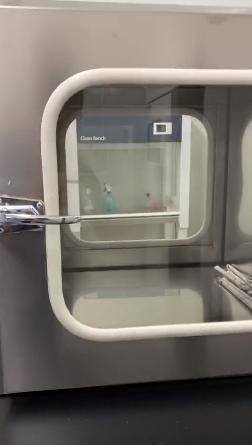
- 凍干車間(通常透過玻璃參觀):巨大的凍干倉有序運作,通過低溫真空環(huán)境,將原料中的水分直接升華。這是科技與營養(yǎng)保留的關(guān)鍵所在。
- 包裝車間:在潔凈環(huán)境下進行分裝、稱重、封口、噴碼。包裝材料的阻隔性、生產(chǎn)日期的清晰度都至關(guān)重要。
- 檢測中心:或許能看到檢測人員正在操作設(shè)備,對成品進行蛋白質(zhì)、脂肪、水分、菌落總數(shù)等指標的測定。
- 成品倉庫:溫濕度控制是否嚴格,產(chǎn)品碼放是否規(guī)范,批次管理是否清晰。
三、國產(chǎn)凍干的優(yōu)勢與挑戰(zhàn)
通過實地探訪,我們對國產(chǎn)凍干會有更立體的認識:
- 顯著優(yōu)勢:
- 供應(yīng)鏈反應(yīng)快:依托國內(nèi)完善的畜牧和農(nóng)業(yè)供應(yīng)鏈,能更靈活地獲取新鮮多樣的原料。
- 更懂本土需求:能快速研發(fā)符合中國寵物飲食習(xí)慣(如搭配蛋黃、鵪鶉等)和主人喂食習(xí)慣的產(chǎn)品。
- 性價比突出:省去高昂的跨國物流和關(guān)稅,在相近品質(zhì)下往往更具價格優(yōu)勢。
- 透明度提升:越來越多優(yōu)秀工廠敢于開放參觀,以“透明工廠”建立信任,這是巨大的進步。
- 面臨的挑戰(zhàn)與需關(guān)注點:
- 行業(yè)標準與監(jiān)管:行業(yè)仍在快速發(fā)展,標準持續(xù)完善中。探廠時需關(guān)注企業(yè)執(zhí)行的是否是嚴于國標的內(nèi)控標準。
- 設(shè)備與研發(fā)投入:凍干設(shè)備投資巨大,工藝研發(fā)需要積累。參觀時可留意設(shè)備的品牌、自動化程度及企業(yè)的研發(fā)團隊背景。
- 原料追溯體系:完善的追溯體系是高端產(chǎn)品的標配,能否從一包產(chǎn)品追溯到一批原料,是硬實力的體現(xiàn)。
四、給寵主的“云探廠”與選擇建議
并非所有人都有機會親臨工廠,但我們可以借助品牌方發(fā)布的工廠視頻、直播探廠、詳細圖文介紹來進行“云探廠”。在選擇國產(chǎn)凍干時,可以:
- 優(yōu)先選擇公開透明:主動展示工廠環(huán)境、生產(chǎn)線、檢測報告的品牌,通常更有底氣。
- 細讀產(chǎn)品信息:關(guān)注原料組成、營養(yǎng)成分分析保證值、生產(chǎn)日期和工廠地址。
- 參考多方評價:結(jié)合其他消費者的真實反饋,尤其是長期喂食的效果。
- 從試吃裝開始:觀察凍干的形態(tài)、復(fù)水性,以及寵物實際的適口性和排便情況。
“國產(chǎn)凍干好不好?”這個問題的答案,正在從一個個現(xiàn)代化、透明化的工廠車間中生長出來。親自去看,或通過可靠渠道去了解,讓我們能夠超越營銷話術(shù),觸摸到產(chǎn)品品質(zhì)的肌理。國產(chǎn)寵物食品的崛起之路,必然是一條以“透明”換取“信任”,以“硬實力”贏得“好口碑”的堅實道路。當(dāng)越來越多的寵主開始關(guān)注“工廠”而不僅僅是“廣告”,這本身就是推動行業(yè)向更健康、更高品質(zhì)方向發(fā)展的最強動力。